
Créez un PDF protégé par mot de passe sans effort
Renforcez la sécurité de vos contrats, de vos rapports et de vos données privées. Avec Canva, créez un PDF avec mot de passe et gardez vos contenus sensibles à l’abri des regards.
ou le déposer ici
En savoir plus sur les formats et les exigences d’importation de Canva. Consultez notre Politique de confidentialité pour découvrir comment nous utilisons votre contenu.
Découvrez nos outils pour modifier vos documents
Modifiez, organisez ou traduisez vos PDF, et bien plus encore. Retrouvez ici tous les outils dont vous avez besoin.
Comment créer un PDF protégé par mot de passe ?
1
Importez votre fichier PDF
Cliquez sur le bouton « Importez des fichiers » ou glissez-déposez simplement votre fichier dans la zone prévue.
2
Personnalisez votre PDF
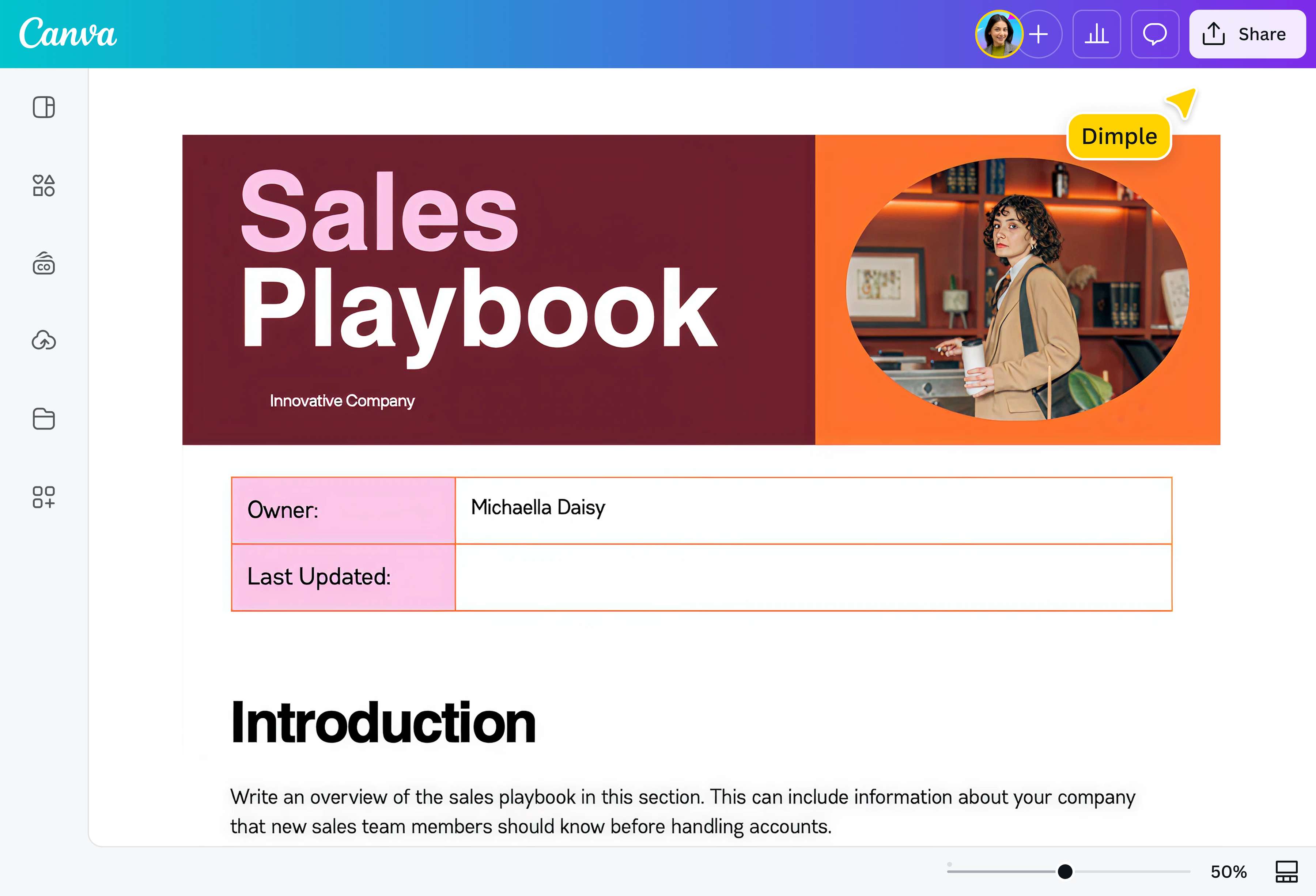
Effectuez quelques retouches rapides sur votre PDF grâce à notre éditeur, simple à prendre en main même pour les débutants.
3
Protégez votre PDF
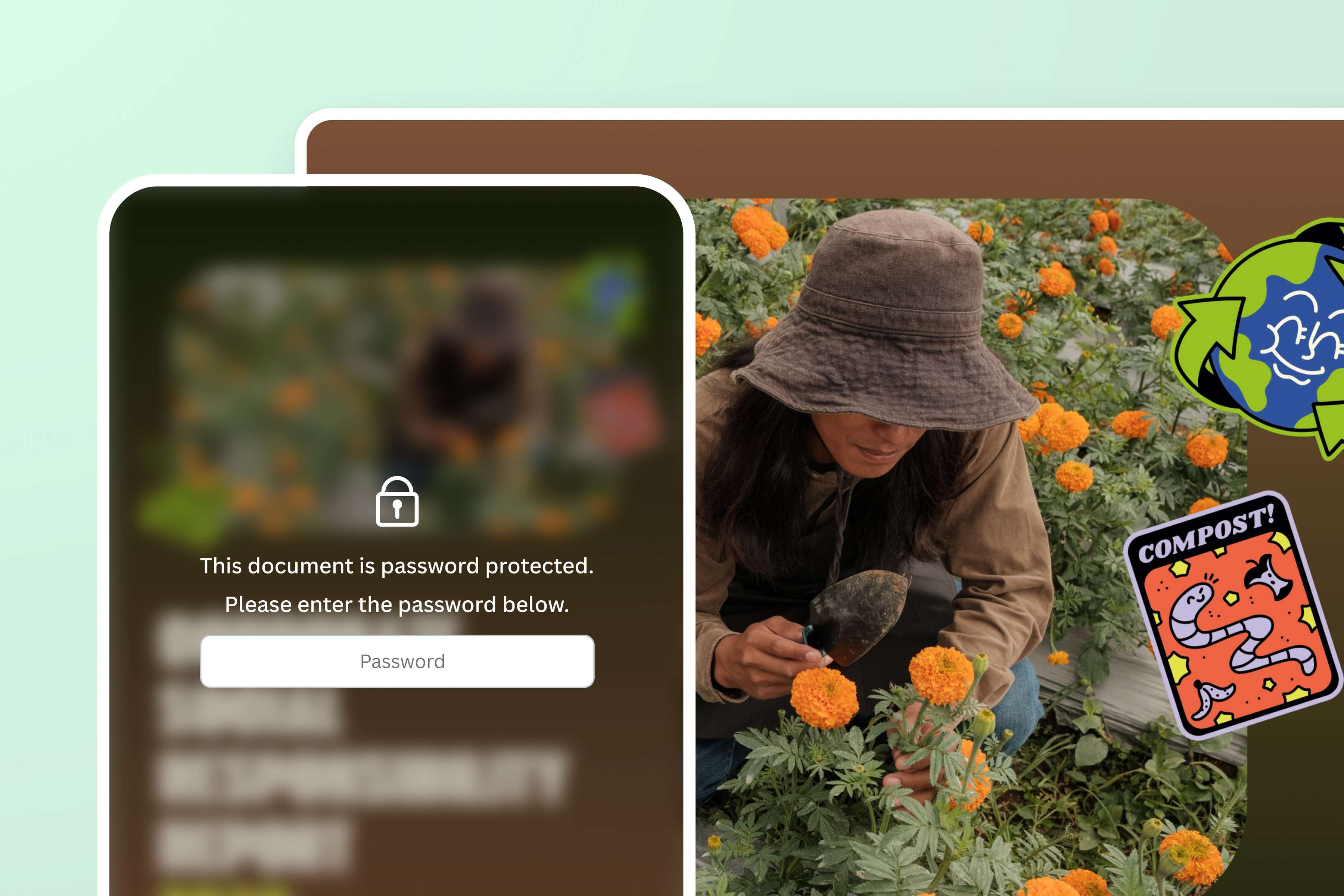
Pour finir, obtenez gratuitement un PDF protégé : téléchargez votre création et cochez la case « Protection par mot de passe ».
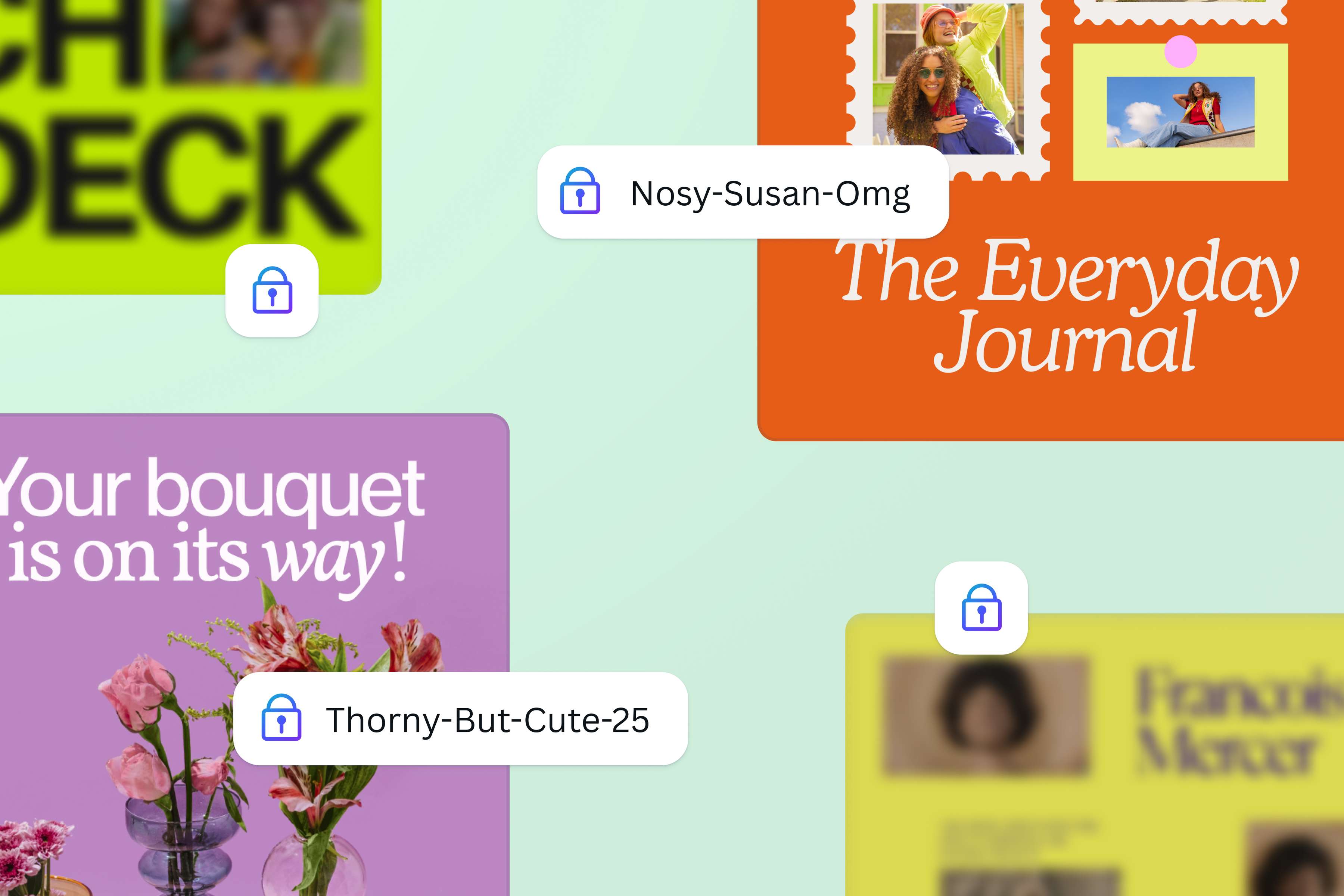
Vos informations bien à l’abri
Sécurisez vos documents importants en quelques secondes. Protéger un PDF avec un mot de passe est un geste simple et indispensable pour vos fichiers personnels, vos rapports financiers ou vos contrats. Vous partagez ensuite vos documents en toute confiance, l’esprit tranquille.
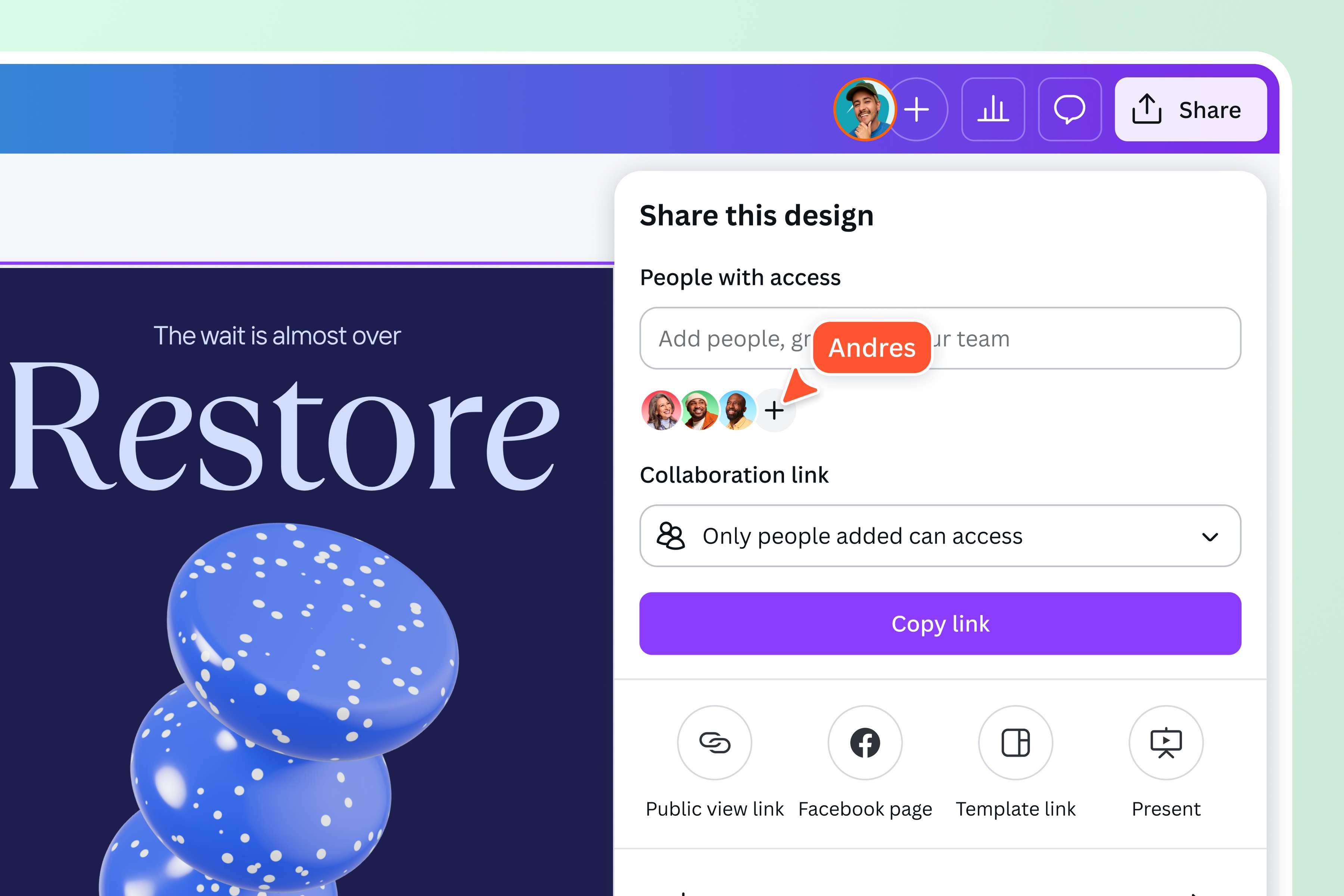
Vous décidez qui accède à vos PDF
Ne laissez pas vos documents tomber entre de mauvaises mains. Choisissez qui peut ouvrir votre fichier, supprimer des pages ou le modifier avec l’Identité visuelle (Pro). Définissez votre propre mot de passe ou choisissez-en un suggéré pour une sécurité maximale. Partagez vos présentations clients, vos projets internes et d’autres supports confidentiels exclusivement avec votre cercle de confiance.
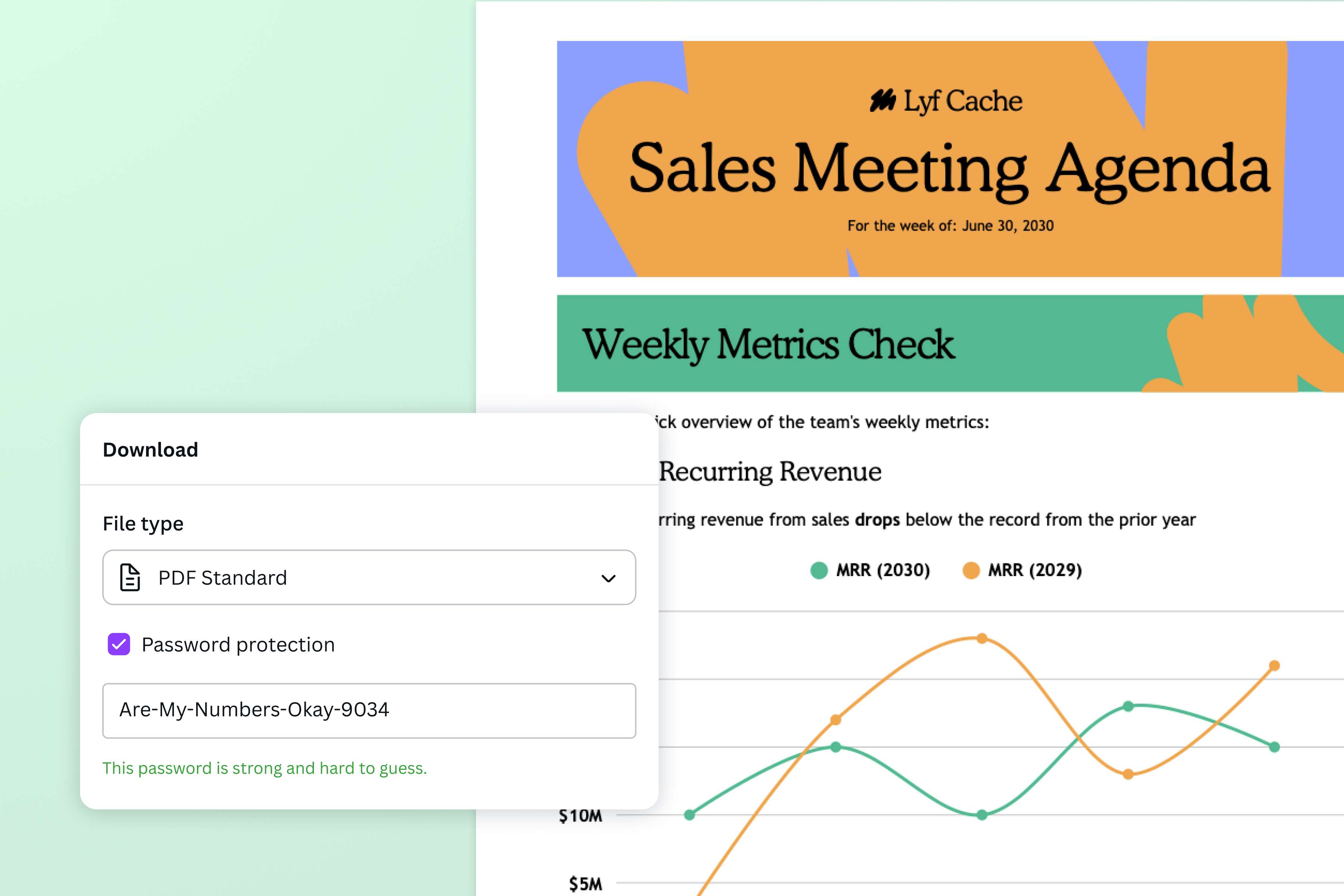
Une sécurité déjà intégrée
Profitez d’une protection intégrée directement à votre flux de travail. Créez un mot de passe pour votre fichier depuis l’éditeur de PDF de Canva. Créez ou importez votre document, apportez-y les modifications nécessaires, puis ajoutez un mot de passe avant de le télécharger. Pas besoin d’installer de logiciel supplémentaire. Pas besoin de passer d’une appli à l’autre.
Protégez vos PDF où que vous soyez
Gardez vos documents en sécurité, où que vous soyez et quel que soit l’appareil utilisé. L’outil de protection par mot de passe fonctionne aussi bien sur ordinateur que sur mobile, ce qui le rend idéal pour les professionnels, les marketeurs et les étudiants qui ont besoin de confidentialité en déplacement. Besoin de partager votre fichier avec un collègue ou une équipe à l’étranger ? Utilisez Traduction (Pro) pour une collaboration internationale efficace en temps réel.
Comment protéger un PDF par mot de passe ?
Lancez Canva
Ouvrez l’application Canva sur votre ordinateur ou votre mobile pour accéder à l’éditeur de PDF.Importez des fichiers
Importez le fichier PDF que vous souhaitez protéger avec un mot de passe.Améliorez ou mettez à jour votre contenu
Avant de protéger votre PDF, vous pouvez supprimer les pages obsolètes(s’ouvre dans un nouvel onglet ou une nouvelle fenêtre), l’améliorer grâce aux outils Studio magique (Pro)(s’ouvre dans un nouvel onglet ou une nouvelle fenêtre) intégrés ou modifier le modèle à votre guise.Ajoutez une protection par mot de passe
Cliquez sur Partager, sélectionnez Télécharger et choisissez PDF standard dans le menu déroulant. Cochez la case Protection par mot de passe : Canva vous proposera un mot de passe sécurisé. Vous pouvez l’utiliser ou créer le vôtre. Vous verrez si le mot de passe choisi répond à toutes les exigences de sécurité. Enregistrez-le et conservez-le précieusement pour ne pas vous retrouver bloqué devant votre propre fichier.Téléchargez et partagez
Téléchargez le PDF protégé par un mot de passe et enregistrez-le sur votre appareil ou dans le cloud, ou joignez-le à des e-mails pour le partager.
Questions fréquentes
- Pour verrouiller un PDF, vous pouvez ajouter un mot de passe sécurisé lorsque vous téléchargez, enregistrez ou exportez votre fichier depuis un éditeur de PDF.